



版权说明:本文档由用户提供并上传,收益归属内容提供方,若内容存在侵权,请进行举报或认领
文档简介
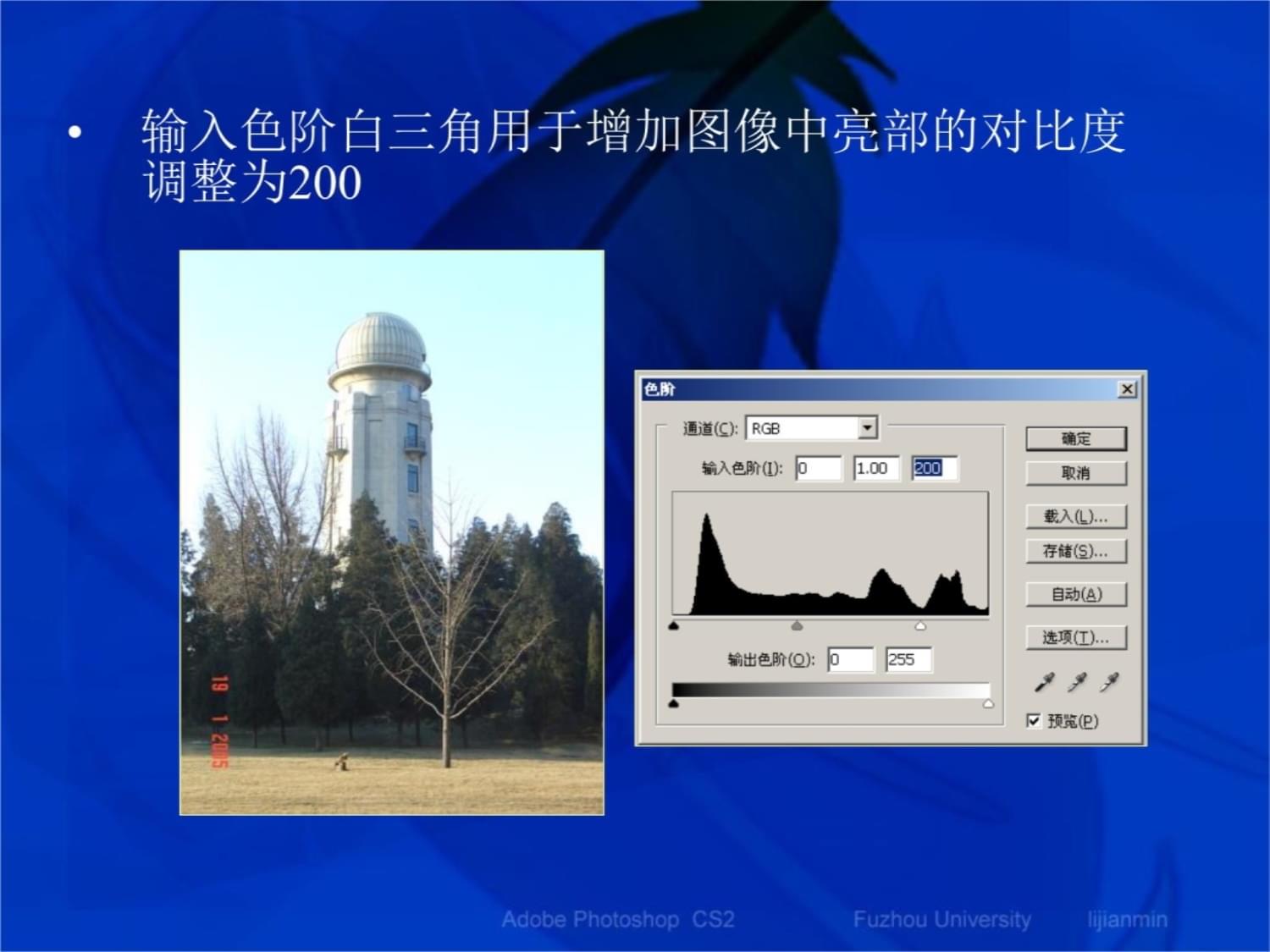
第9章AdobePhotoshopCS2图形色彩的校正9.1色阶(执行“图像>调整>色阶”,弹出“色阶”对话框)校正前图像输入色阶黑三角用于增加图像中暗部的对比度,调整为70输入色阶中间的灰色三角用来调整图像的中间色调对比度输出色阶黑三角用于降低图像中暗部的对比度输出色阶白三角用于降低图像中亮部的对比度色阶对话框中的三个吸管可以在图像中以取样点作为图像的最亮点、灰平衡点和最暗点单击“选项”,弹出“自动颜色校正选项”对话框,进行色阶调整9.2自动色阶执行“图像>调整>自动色阶”,自动定义每个通道中最亮和最暗的像素作为白和黑。9.3自动对比度和自动颜色执行“图像>调整>自动对比度”,将图像最深颜色加强为黑色,最亮部分加强为白色,从而增强对比度。执行“图像>调整>自动颜色”9.4曲线执行“图像>调整>曲线”,弹出“曲线”对话框。与“色阶”对话框一样,“曲线”对话框可调整图像的整个色调范围。但与只有三个调整功能(白场、黑场、灰度系数)的“色阶”不同,“曲线”可在图像的整个色调范围(从阴影到高光)内最多调整14个不同的点。也可以使用“曲线”对图像中的个别颜色通道进行精确的调整。可以存储在“曲线”对话框中所做的设置,以供在另一个图像中使用。9.5色彩平衡执行“图像>调整>色彩平衡”,弹出对话框,对“暗调”、“中间色调”和“高光”进行调整9.6亮度/对比度执行“图像>调整>亮度/对比度”,进行调整。9.7色像/饱和度执行“图像>调整>色像/饱和度”,进行调整。9.9去色执行“图像>调整>去色”,将图像转为灰度图。9.10替换颜色执行“图像>调整>替换颜色”,9.11可选颜色执行“图像>调整>可选颜色”,可以有选择地修改任何主要颜色中的印刷色数量--而不会影响其他主要颜色。9.12通道混合器执行“图像>调整>通道混合器”,打开对话框进行调整。“常数”选项用于调整输出通道的灰度值。负值增加更多的黑色,正值增加更多的白色。创建单色图像9.13渐变映射执行“图像>调整>渐变映射”,将相等的图像灰度范围映射到指定的渐变填充色。9.14照片滤镜执行“图像>调整>照片滤镜”,该命令模仿以下方法:在相机镜头前面加彩色滤镜,以便调整通过镜头传输的光的色彩平衡和色温;使胶片曝光。
加温滤镜(85和LBA)及冷却滤镜(80和LBB)用于调整图像中的白平衡的颜色转换滤镜。如果图像是使用色温较低的光(微黄色)拍摄的,则冷却滤镜(80)使图像的颜色更蓝,以便补偿色温较低的环境光。相反,如果照片是用色温较高的光(微蓝色)拍摄的,则加温滤镜(85)会使图像的颜色更暖,以便补偿色温较高的环境光。9.15阴影/高光执行“图像>调整>阴影/高光”,适用于校正由强逆光而形成剪影的照片,或者校正由于太接近相机闪光灯而有些发白的焦点。9.16曝光度执行“图像>调整>曝光度”,曝光度是通过在线性颜色空间(灰度系数1.0)而不是图像的当前颜色空间执行计算而得出的。曝光度调整色调范围的高光端,对极限阴影的影响很轻微。偏移量使阴影和中间调变暗,对高光的影响很轻微。灰度系数使用简单的乘方函数调整图像灰度系数。9.17反向执行“图像>调整>反向”,产生原图的负片9.19阈值执行“图像>调整>阈值”,可将灰度或彩色图像转换为高对比度的黑白图像。高于阈值的像素变为白色,低于
温馨提示
- 1. 本站所有资源如无特殊说明,都需要本地电脑安装OFFICE2007和PDF阅读器。图纸软件为CAD,CAXA,PROE,UG,SolidWorks等.压缩文件请下载最新的WinRAR软件解压。
- 2. 本站的文档不包含任何第三方提供的附件图纸等,如果需要附件,请联系上传者。文件的所有权益归上传用户所有。
- 3. 本站RAR压缩包中若带图纸,网页内容里面会有图纸预览,若没有图纸预览就没有图纸。
- 4. 未经权益所有人同意不得将文件中的内容挪作商业或盈利用途。
- 5. 人人文库网仅提供信息存储空间,仅对用户上传内容的表现方式做保护处理,对用户上传分享的文档内容本身不做任何修改或编辑,并不能对任何下载内容负责。
- 6. 下载文件中如有侵权或不适当内容,请与我们联系,我们立即纠正。
- 7. 本站不保证下载资源的准确性、安全性和完整性, 同时也不承担用户因使用这些下载资源对自己和他人造成任何形式的伤害或损失。
评论
0/150
提交评论